電腦上如何安裝手機應用軟件 多種方法詳解
隨著移動應用的普及,有時我們希望在屏幕更大、性能更強的電腦上運行手機應用軟件,無論是為了工作、娛樂還是測試開發。雖然在電腦上直接運行手機應用并非其原生設計,但通過以下幾種主流方法,可以實現這一目標。本文將詳細介紹這些方法,幫助你根據自身需求選擇最合適的方案。
方法一:使用安卓模擬器(最主流、最方便)
安卓模擬器是在電腦上創建一個虛擬的安卓手機環境,從而可以像在手機上一樣安裝和運行APK文件(安卓應用安裝包)。
主流模擬器推薦:
1. BlueStacks(藍疊):用戶量巨大,對游戲優化好,兼容性強,適合普通用戶和游戲玩家。
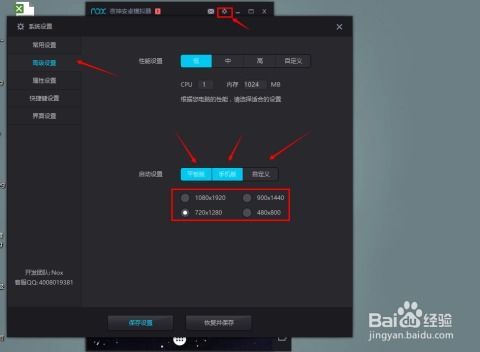
2. NoxPlayer(夜神模擬器):功能豐富,支持鍵盤映射、多開等,適合游戲和多賬號操作。
3. LDPlayer(雷電模擬器):主打輕快流暢,同樣在游戲方面表現優異。
4. Android Studio 內置模擬器:這是谷歌官方的開發工具,其模擬器更純凈、更接近原生安卓,但設置較為復雜,主要面向應用開發者。
通用安裝步驟(以BlueStacks為例):
1. 訪問模擬器官網,下載電腦安裝程序。
2. 運行安裝程序,按照指引完成安裝。首次啟動會初始化安卓系統,需要稍等片刻。
3. 啟動后,你會看到一個類似手機桌面的界面。通常模擬器會內置一個應用商店(如Google Play商店或自帶商店)。
4. 你可以直接在內置商店中搜索并下載應用。
5. 如果你想安裝從其他渠道獲取的APK文件,只需將文件拖入模擬器窗口,或在模擬器內找到“安裝APK”功能按鈕進行安裝。
優點:操作簡單,體驗接近真機,功能豐富(如鍵位映射、多開、錄屏)。
缺點:會占用較多的電腦內存和存儲空間,部分復雜應用可能存在兼容性問題。
方法二:Windows 11 的“Windows 安卓子系統”(官方原生方案)
微軟在Windows 11中正式集成了“Windows Subsystem for Android”(WSA),允許用戶在系統內直接運行安卓應用。
安裝條件與步驟:
1. 系統要求:必須為Windows 11(特定版本以上),并確保BIOS/UEFI中已啟用虛擬化技術(如Intel VT-x或AMD-V)。
2. 安裝步驟:
* 打開微軟商店(Microsoft Store)。
- 搜索“Amazon Appstore”并安裝。安裝此應用時會自動部署所需的安卓子系統。
- 安裝完成后,可以通過Amazon Appstore下載有限的應用。
- 安裝任意APK:默認商店應用有限,若要安裝其他應用,需要額外步驟:
- 在微軟商店中搜索并安裝“WSATools”等第三方工具。
- 在電腦上下載好APK文件,然后用WSATools打開即可安裝到子系統中。
- 安裝的應用會出現在開始菜單,像普通Windows程序一樣運行。
優點:系統級集成,運行效率較高,與應用與Windows窗口融合較好。
缺點:僅限Win11,初始配置稍顯復雜,對電腦硬件有要求。
方法三:使用“手機投屏/多屏協同”軟件運行
這種方法并非在電腦上直接安裝應用,而是將手機屏幕實時投射到電腦,并通過電腦的鼠標鍵盤來操作手機里的應用。這本質上還是在運行手機上的軟件。
常用工具:
廠商自帶工具:華為(華為分享/多屏協同)、小米(小米妙享)、三星(Samsung Flow)、OPPO/VIVO等品牌都提供了自家手機與電腦聯動的軟件。
第三方通用工具:Scrcpy(開源免費,需命令行操作)、ApowerMirror、LetsView等。
操作流程(以第三方工具為例):
1. 在電腦和手機上分別安裝同一款投屏軟件。
2. 確保手機和電腦連接在同一Wi-Fi網絡下,或通過USB數據線連接。
3. 在手機上開啟“開發者選項”中的“USB調試”模式(通常需要連續點擊系統版本號激活開發者選項)。
4. 啟動電腦端軟件,按照提示在手機端同意連接請求,即可將手機屏幕鏡像到電腦。
優點:無需在電腦安裝應用本身,直接使用手機算力,保證應用100%兼容。
缺點:高度依賴手機,必須保持連接,有延遲。
方法四:安裝iOS應用到電腦(僅限于蘋果生態)
對于iPhone應用,只有蘋果自家的mac電腦提供了較為完整的解決方案。
在Mac上運行iOS/iPadOS應用:
1. 自搭載Apple Silicon(M1, M2, M3系列芯片)的Mac開始,用戶可以直接從Mac App Store下載和運行部分未做限制的iPhone和iPad應用。
2. 在Mac App Store中,找到應用頁面,如果該應用提供了“iPhone與iPad App”版本,即可直接點擊獲取并安裝。
在Windows電腦上運行iOS應用:目前沒有官方、完美且便捷的方法。一些第三方iOS模擬器通常面向開發人員,且合法性、穩定性和安全性存疑,普通用戶不推薦使用。
與建議
- 對于絕大多數Windows用戶:想暢玩手游或使用各種安卓應用,首選安卓模擬器(如BlueStacks、雷電),它是最成熟、最省心的方案。
- 對于Windows 11用戶:如果希望獲得更系統化的體驗,愿意折騰一下,可以嘗試Windows安卓子系統(WSA)。
- 對于需要直接操作手機場景的用戶:例如在電腦上回復手機消息、操作手機專屬App,使用多屏協同/投屏軟件是最佳選擇。
- 對于Mac用戶:可以優先在Mac App Store中查找是否有需要的iOS應用原生版本。
注意事項:無論采用哪種方法,請務必從官方或可信渠道下載軟件和APK文件,以防病毒或惡意軟件。請注意部分應用(尤其是重度依賴手機硬件或特殊服務的應用)在電腦環境上可能無法完全正常工作。
如若轉載,請注明出處:http://www.xx528.cn/product/19.html
更新時間:2026-05-26 08:59:12