溫嶺大元泵業(yè) 以5G智慧工廠為引擎,全生命周期數(shù)字化賦能泵業(yè)技術(shù)開發(fā)新未來
在浙江溫嶺這片制造業(yè)熱土上,大元泵業(yè)正以前瞻性的視野和堅實的步伐,積極擁抱工業(yè)4.0的浪潮,將“5G+工業(yè)互聯(lián)網(wǎng)”深度融入企業(yè)核心,全力打造行業(yè)領(lǐng)先的“5G智慧工廠”。這不僅是一場生產(chǎn)模式的革新,更是面向泵業(yè)技術(shù)開發(fā)與產(chǎn)業(yè)未來的系統(tǒng)性數(shù)字化賦能工程,旨在通過全生命周期的數(shù)據(jù)驅(qū)動,重塑研發(fā)、生產(chǎn)、管理與服務(wù)的價值鏈,開啟泵業(yè)智能制造的新篇章。
一、 5G筑基:構(gòu)建智慧工廠的神經(jīng)網(wǎng)絡(luò)
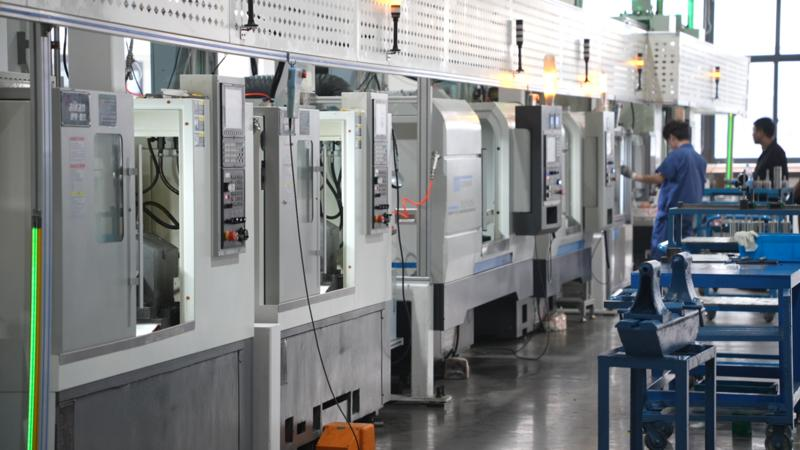
大元泵業(yè)“5G智慧工廠”的核心在于利用5G技術(shù)高帶寬、低時延、廣連接的特性,構(gòu)建起一張覆蓋工廠全域的“神經(jīng)網(wǎng)絡(luò)”。這張網(wǎng)絡(luò)如同智慧工廠的“中樞神經(jīng)系統(tǒng)”,實現(xiàn)了設(shè)備、物料、產(chǎn)品、人員等生產(chǎn)要素的全面互聯(lián)與實時感知。在車間里,AGV(自動導(dǎo)引運輸車)通過5G網(wǎng)絡(luò)接收指令,實現(xiàn)物料精準(zhǔn)、柔性配送;海量的生產(chǎn)設(shè)備傳感器數(shù)據(jù)通過5G網(wǎng)絡(luò)實時上傳至云端或邊緣計算平臺,為生產(chǎn)過程監(jiān)控、預(yù)測性維護(hù)提供毫秒級的數(shù)據(jù)支撐。這為后續(xù)的數(shù)字化應(yīng)用奠定了堅實、高效的通信基礎(chǔ)。
二、 全生命周期數(shù)字化:貫穿技術(shù)開發(fā)與制造服務(wù)
大元泵業(yè)的數(shù)字化賦能,并非局限于生產(chǎn)環(huán)節(jié),而是貫穿產(chǎn)品從概念設(shè)計到報廢回收的全生命周期,尤其在技術(shù)開發(fā)端展現(xiàn)出強大驅(qū)動力。
- 數(shù)字化研發(fā)與仿真:在技術(shù)開發(fā)初期,利用CAD/CAE等數(shù)字化設(shè)計工具與仿真平臺,工程師可以在虛擬環(huán)境中完成水泵的水力設(shè)計、結(jié)構(gòu)分析、性能模擬和優(yōu)化。結(jié)合5G網(wǎng)絡(luò),分布式研發(fā)團隊能夠高效協(xié)同,調(diào)用云端的高性能計算資源進(jìn)行復(fù)雜仿真,大幅縮短新產(chǎn)品研發(fā)周期,降低試制成本,從源頭提升產(chǎn)品技術(shù)競爭力。
- 柔性化與個性化生產(chǎn):基于5G網(wǎng)絡(luò)和物聯(lián)網(wǎng)采集的實時數(shù)據(jù),生產(chǎn)制造執(zhí)行系統(tǒng)(MES)能夠動態(tài)調(diào)度生產(chǎn)資源,實現(xiàn)小批量、多品種的柔性化生產(chǎn)。這尤其適應(yīng)于當(dāng)前市場需求日趨個性化、定制化的趨勢。客戶訂單的參數(shù)可以直接驅(qū)動生產(chǎn)線調(diào)整,實現(xiàn)從“規(guī)模化制造”向“規(guī)模化定制”的轉(zhuǎn)變,使技術(shù)開發(fā)成果能快速、精準(zhǔn)地轉(zhuǎn)化為市場產(chǎn)品。
- 智能化質(zhì)量控制:在生產(chǎn)過程中,利用5G傳輸?shù)母咔鍒D像,視覺檢測系統(tǒng)能夠?qū)Ρ皿w、葉輪等關(guān)鍵零部件進(jìn)行毫秒級的在線缺陷檢測,精度遠(yuǎn)超人工。所有質(zhì)量數(shù)據(jù)被實時記錄并關(guān)聯(lián)至具體產(chǎn)品序列號,形成完整的“數(shù)字質(zhì)量檔案”,實現(xiàn)質(zhì)量問題的精準(zhǔn)追溯與根源分析,反向促進(jìn)設(shè)計與工藝的持續(xù)優(yōu)化。
- 預(yù)測性維護(hù)與服務(wù)延伸:對于已出廠的產(chǎn)品,通過在泵體上加裝5G物聯(lián)網(wǎng)模塊,可以遠(yuǎn)程實時監(jiān)控設(shè)備的運行狀態(tài)(如振動、溫度、壓力、流量等)。利用大數(shù)據(jù)分析和人工智能算法,能夠預(yù)測潛在故障,變“被動維修”為“主動預(yù)警”和“預(yù)測性維護(hù)”。這不僅提升了客戶設(shè)備的運行可靠性與效率,也將企業(yè)的服務(wù)模式從“賣產(chǎn)品”延伸至“賣服務(wù)”(如提供能效管理、運維保障等),創(chuàng)造了新的價值增長點,并反饋寶貴的產(chǎn)品運行數(shù)據(jù),用于下一代產(chǎn)品的技術(shù)開發(fā)迭代。
三、 數(shù)據(jù)驅(qū)動決策:賦能管理與優(yōu)化
“5G智慧工廠”產(chǎn)生的海量數(shù)據(jù),經(jīng)過匯聚、治理與分析,形成了企業(yè)運營的“數(shù)字孿生”。管理層可以通過數(shù)據(jù)駕駛艙,實時洞察從供應(yīng)鏈、生產(chǎn)進(jìn)度、設(shè)備效率到能耗、庫存、質(zhì)量等全方位信息。數(shù)據(jù)驅(qū)動的決策模式,使得生產(chǎn)計劃更精準(zhǔn)、資源配置更優(yōu)化、能耗管理更精細(xì)、成本控制更有效,全面提升企業(yè)的運營效率和核心競爭力。
四、 展望未來:塑造泵業(yè)發(fā)展新范式
大元泵業(yè)打造“5G智慧工廠”的實踐,為傳統(tǒng)泵業(yè)乃至整個裝備制造業(yè)的數(shù)字化轉(zhuǎn)型提供了可資借鑒的樣板。它表明,通過深度融合5G、物聯(lián)網(wǎng)、大數(shù)據(jù)、人工智能等新一代信息技術(shù),能夠從根本上提升技術(shù)開發(fā)的敏捷性、生產(chǎn)制造的智能化水平以及產(chǎn)品服務(wù)的附加值。
隨著技術(shù)的不斷成熟和應(yīng)用的深化,大元泵業(yè)的“智慧工廠”生態(tài)有望進(jìn)一步擴展,實現(xiàn)與上下游供應(yīng)鏈的協(xié)同互聯(lián),構(gòu)建更加開放、協(xié)同、高效的產(chǎn)業(yè)價值鏈。這場以全生命周期數(shù)字化為核心的深刻變革,正推動大元泵業(yè)乃至溫嶺泵業(yè)集群,從“制造”邁向“智造”,駛向一個更加高效、綠色、可持續(xù)的創(chuàng)新驅(qū)動未來。
如若轉(zhuǎn)載,請注明出處:http://www.xx528.cn/product/23.html
更新時間:2026-06-18 13:51:26