運(yùn)動(dòng)控制 著力提升技術(shù)服務(wù)能力 英威騰打造產(chǎn)品之外的又一核心競(jìng)爭(zhēng)力 技術(shù)服務(wù)
在當(dāng)前競(jìng)爭(zhēng)日益激烈的工業(yè)自動(dòng)化領(lǐng)域,英威騰作為運(yùn)動(dòng)控制領(lǐng)域的領(lǐng)先企業(yè),正通過(guò)著力提升技術(shù)服務(wù)能力,打造除產(chǎn)品之外的又一核心競(jìng)爭(zhēng)力。本文將從技術(shù)服務(wù)的重要性、英威騰的具體舉措以及未來(lái)展望三個(gè)方面展開(kāi)闡述。
技術(shù)服務(wù)已成為工業(yè)自動(dòng)化企業(yè)不可或缺的競(jìng)爭(zhēng)優(yōu)勢(shì)。隨著客戶需求日益?zhèn)€性化和復(fù)雜化,單純提供高性能產(chǎn)品已無(wú)法完全滿足市場(chǎng)期望。高效的技術(shù)支持、定制化解決方案和快速響應(yīng)能力,能夠幫助客戶優(yōu)化生產(chǎn)流程、降低運(yùn)營(yíng)成本,從而建立長(zhǎng)期合作關(guān)系。英威騰深刻認(rèn)識(shí)到這一點(diǎn),將技術(shù)服務(wù)視為戰(zhàn)略重點(diǎn),致力于為客戶提供全生命周期的服務(wù)保障。
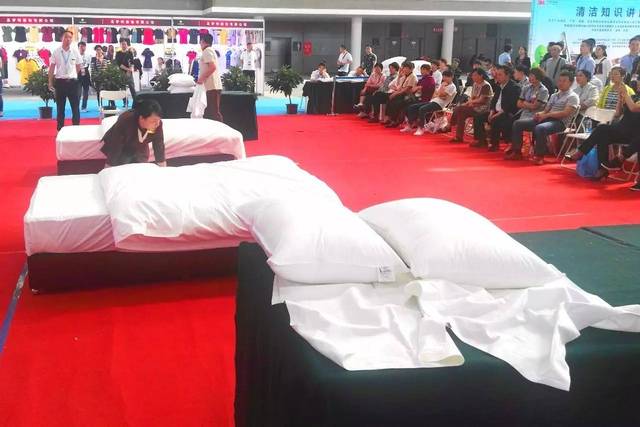
英威騰在提升技術(shù)服務(wù)能力方面采取了多項(xiàng)具體措施。公司建立了專業(yè)的技術(shù)支持團(tuán)隊(duì),覆蓋從售前咨詢到售后維護(hù)的各個(gè)環(huán)節(jié)。通過(guò)數(shù)字化平臺(tái),英威騰實(shí)現(xiàn)了遠(yuǎn)程診斷和故障預(yù)警,大幅縮短了問(wèn)題解決時(shí)間。公司還定期組織技術(shù)培訓(xùn)和研討會(huì),幫助客戶掌握最新應(yīng)用技巧,同時(shí)收集反饋以持續(xù)改進(jìn)服務(wù)。在產(chǎn)品集成方面,英威騰提供定制化運(yùn)動(dòng)控制解決方案,確保與客戶現(xiàn)有系統(tǒng)的無(wú)縫對(duì)接,提升了整體效率。
英威騰計(jì)劃進(jìn)一步深化技術(shù)服務(wù)創(chuàng)新。公司將加大在人工智能和大數(shù)據(jù)領(lǐng)域的投入,開(kāi)發(fā)智能運(yùn)維系統(tǒng),實(shí)現(xiàn)預(yù)測(cè)性維護(hù)和優(yōu)化控制。英威騰將拓展全球服務(wù)網(wǎng)絡(luò),加強(qiáng)與合作伙伴的協(xié)同,以應(yīng)對(duì)國(guó)際化市場(chǎng)的挑戰(zhàn)。通過(guò)持續(xù)提升技術(shù)服務(wù)能力,英威騰不僅鞏固了在運(yùn)動(dòng)控制領(lǐng)域的領(lǐng)先地位,還為行業(yè)樹(shù)立了以客戶為中心的新標(biāo)桿。
技術(shù)服務(wù)已成為英威騰核心競(jìng)爭(zhēng)力的關(guān)鍵組成部分。在運(yùn)動(dòng)控制領(lǐng)域,公司通過(guò)卓越的技術(shù)支持贏得了客戶信任,展現(xiàn)了在產(chǎn)品質(zhì)量之外的獨(dú)特價(jià)值。英威騰將繼續(xù)以創(chuàng)新驅(qū)動(dòng)服務(wù)升級(jí),助力工業(yè)自動(dòng)化邁向更高水平。
如若轉(zhuǎn)載,請(qǐng)注明出處:http://www.xx528.cn/product/4.html
更新時(shí)間:2026-06-18 21:56:10